Un client m'appelle la semaine dernière, paniqué : son PC de 2019 met quarante minutes à démarrer. Quarante. Il a failli en racheter un neuf. J'ai passé une heure dessus, et le problème n'était pas le matériel — c'était 80 Go de fichiers temporaires oubliés et onze logiciels qui se lançaient au démarrage sans qu'il le sache. Nettoyer et accélérer son ordinateur, dans la grande majorité des cas, ce n'est pas une question d'argent. C'est une question de méthode.
Je vais être franc : la majorité des « nettoyeurs » qu'on trouve en une recherche sont inutiles, quand ils ne sont pas nuisibles. Ce qui marche vraiment tient en quelques gestes précis, et surtout en un ordre logique. On commence par le diagnostic, jamais par le nettoyage.
Points clés à retenir
- Diagnostiquez avant de nettoyer : le Moniteur de ressources vous dit où part la RAM, pas votre intuition.
- Sur un disque dur mécanique, la migration vers un SSD est le gain le plus spectaculaire — rien d'autre n'en approche.
- Désactivez les programmes au démarrage via le Gestionnaire des tâches : souvent 30 à 60 secondes gagnées sur l'allumage.
- Sur SSD, jamais de défragmentation : Windows gère le TRIM tout seul.
- Un PC qui chauffe ralentit volontairement (throttling). Le dépoussiérage n'est pas un détail cosmétique.
- Méfiez-vous des nettoyeurs « miracles » qui promettent le double de vitesse.
Pourquoi votre ordinateur est lent, vraiment
La lenteur n'est presque jamais un seul problème. C'est un empilement. Et tant qu'on traite les couches au hasard, on tourne en rond.
Faites le diagnostic avant de toucher à quoi que ce soit
Ouvrez le Moniteur de ressources (tapez « resmon » dans la barre de recherche Windows). Regardez trois onglets : Processeur, Mémoire, Disque. Vous voulez voir lequel reste bloqué à 90-100 % quand la machine rame.
Ce que j'observe sur le terrain, dans l'ordre de fréquence :
- Disque à 100 % en permanence sur un vieux disque mécanique — cause numéro un.
- RAM saturée : le système écrit sur le disque pour compenser, et tout s'écroule.
- Un processus orphelin (souvent un antivirus qui scanne en boucle, ou un navigateur avec 40 onglets).
- Une surchauffe qui déclenche le throttling : le processeur se bride pour se protéger.
Sans ce diagnostic, vous désinstallez au hasard et vous ne comprenez pas pourquoi ça n'a rien changé. J'ai fait cette erreur pendant des mois.
Comment nettoyer son PC Windows 10 ou 11 gratuitement
Bonne nouvelle : les outils intégrés suffisent. Vous n'avez rien à acheter.

Le nettoyage de disque et les fichiers temporaires
L'outil « Nettoyage de disque » de Windows, en mode administrateur, permet de supprimer les fichiers système inutiles. Sur le PC de mon client, ça a libéré un peu plus de 80 Go. Sur les profils que je traite, je vois régulièrement entre 20 et 60 Go récupérables, dont une bonne partie en mises à jour Windows archivées.
Ne sous-estimez pas non plus le dossier Téléchargements. Personne ne le vide jamais. J'y ai trouvé chez moi des installeurs de 2019 qui ne servaient plus à rien.
Désinstaller et maîtriser le démarrage
Deux gestes, dans cet ordre :
- Paramètres → Applications → désinstallez tout ce que vous ne reconnaissez pas ou n'utilisez plus.
- Gestionnaire des tâches → onglet Démarrage → désactivez ce qui n'est pas indispensable.
Le second est celui que tout le monde ignore. Sept logiciels qui se lancent en arrière-plan, et vous perdez parfois une minute entière à l'allumage. Attention : ne désactivez pas votre pilote audio, votre logiciel de sauvegarde ou l'antivirus.
HDD, SSD, RAM : ce qui accélère vraiment
Le nettoyage logiciel a ses limites. Si votre machine tourne encore sur un disque dur mécanique, aucune astuce ne fera de miracle. Voici l'écart réel, selon mon expérience :
| Action | Type de matériel concerné | Gain observé | Effort |
|---|---|---|---|
| Migration HDD → SSD | Disque mécanique | Démarrage passé de plusieurs minutes à moins de 30 secondes | Moyen (clonage + ouverture) |
| Ajout de RAM | PC avec 4 Go saturés | Disparition des blocages à l'ouverture d'onglets | Faible |
| Nettoyage logiciel | Tous | Variable, souvent 20-40 % sur l'allumage | Faible, gratuit |
| Dépoussiérage + pâte thermique | PC portable ancien | Fin du throttling, vitesses stables | Moyen |
Mon avis tranché : si vous avez un HDD et un budget limité, mettez tout dans le SSD. C'est le meilleur euro dépensé, point final.
Défragmentation : à éviter absolument sur SSD
Sur un disque mécanique, la défragmentation a du sens. Sur un SSD, elle use les cellules inutilement. Windows gère l'optimisation tout seul via TRIM, laissez-le faire. Ne lancez jamais un « défragmenteur » tiers sur un SSD.
Mon PC se bloque : virus ou simple saturation ?
Quand une machine se fige complètement, deux suspects : un logiciel malveillant, ou une ressource épuisée. Le diagnostic les distingue.
Si le Moniteur de ressources montre un processus inconnu qui pompe tout, méfiance. Si c'est votre navigateur ou un logiciel légitime, c'est de la saturation, pas de l'infection.
Pour vérifier côté sécurité : un scan complet avec Windows Defender (intégré) ou Malwarebytes en version gratuite. Si rien ne remonte, vous n'avez pas de virus — vous avez un problème de ressources. J'ai vu des gens formater leur PC pour un simple disque plein.
Les erreurs que je vois tout le temps
Avouons-le, on a tous installé un « booster » un jour. Moi le premier.
- Empiler plusieurs nettoyeurs tiers qui se battent entre eux.
- Désactiver l'antivirus « pour gagner de la vitesse » — mauvaise idée, vraiment.
- Ignorer la température : un ventilateur encrassé, et le CPU se bride.
- Croire qu'une réinstallation complète règle tout alors qu'un SSD aurait suffi.
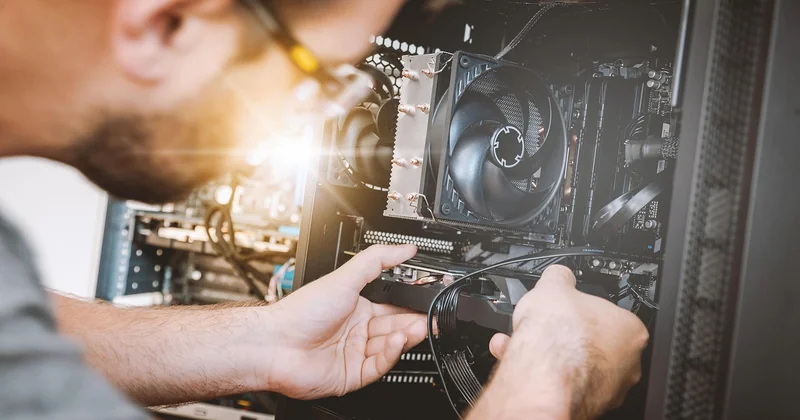
La chaleur, personne n'y pense. Pourtant un portable posé sur un lit, ventilations bouchées, perd facilement la moitié de ses performances en charge. Un coup de bombe à air comprimé, et c'est reparti.
La routine d'entretien qui tient dans le temps
Le vrai gain, c'est la régularité. Voici ce que j'applique :
- Vider le dossier Téléchargements une fois par mois.
- Vérifier le démarrage après chaque grosse installation.
- Dépoussiérer physiquement deux fois par an.
- Garder au moins 15 % d'espace libre sur le disque système.
Rien de spectaculaire. Mais c'est ce qui évite de se retrouver, deux ans plus tard, avec un PC qui met quarante minutes à démarrer.
Au fond, un ordinateur lent vous dit rarement « je suis vieux ». Il vous dit « je suis encombré ». La question n'est pas de savoir si vous devez le remplacer, mais si vous avez pris le temps de l'écouter.