Un disque dur externe. C'est la réponse que j'entends le plus souvent quand je demande aux gens comment ils sauvegardent leurs données. Un seul boîtier, posé à côté de l'ordinateur, branché une fois par mois quand on y pense. Et je comprends : ça paraît suffisant. Jusqu'au jour où le même orage qui fait disjoncter votre appartement fait aussi griller le boîtier, ou qu'un ransomware chiffre le PC et le disque branché dessus.
Gérer efficacement ses sauvegardes de données, ce n'est pas acheter le bon matériel. C'est organiser un système où la perte d'un seul élément ne vous coûte rien. Et dans 90 % des cas que j'ai vus autour de moi, c'est précisément ce maillon-là qui manque.
Points clés à retenir
- La règle 3-2-1 reste la base : trois copies, deux supports différents, une copie hors site.
- Une sauvegarde jamais testée n'existe pas. La restauration fait partie du plan, pas de l'après-coup.
- Le disque branché en permanence sur le PC n'est pas une sauvegarde : c'est une deuxième victime en cas de ransomware.
- Le cloud seul ne suffit pas non plus — supprimez le compte, la synchronisation efface, elle ne restaure pas.
- La fréquence se décide selon le coût d'une journée de travail perdue, pas selon une intuition.
Gérer ses sauvegardes de données : la règle 3-2-1 comme colonne vertébrale
Trois copies. Deux supports distincts. Une copie hors site. Cette formule circule partout — l'ANSSI la reprend, la CNIL la décline, et elle a le mérite d'être mémorisable. Mais peu de gens la traduisent en gestes concrets. Alors prenons un exemple.
Vous êtes photographe indépendant. Vos fichiers sources vivent sur un SSD interne de 2 To. Déjà, ce SSD est votre copie de travail, pas une sauvegarde. Vous ajoutez un disque externe que vous branchez une fois par semaine : voilà la deuxième copie, mais toujours sous votre toit. Il manque la troisième, celle qui survivrait à un vol, un incendie ou une inondation. Un espace cloud, ou un disque que vous laissez chez un proche et que vous échangez tous les mois. C'est là que le compte devient bon.
La variante 3-2-1-1-0, celle qu'on oublie
Deux chiffres de plus circulent dans les milieux de la sécurité informatique. Le premier « 1 » signifie une copie hors ligne ou en lecture seule. Le second, le « 0 », vise zéro erreur au moment de la restauration : aucune sauvegarde n'est validée tant qu'on ne l'a pas réellement rouverte.
Franchement, ce « 0 » est celui qui m'a le plus servi. J'ai gardé pendant des mois des archives que je croyais impeccables. Le jour où j'ai dû restaurer un dossier client, la moitié des fichiers étaient tronqués — une interruption pendant la copie, jamais détectée. Résultat : deux jours de travail partis en fumée. Depuis, je teste systématiquement un fichier au hasard après chaque sauvegarde importante.
Quel support choisir — et lequel ne sauvegarde rien du tout
La question revient souvent sous une forme piégeuse : « quel support ne permet pas de sauvegarder ses données ? » En réalité, presque tous les supports le permettent. Le vrai problème n'est jamais le support, c'est l'usage qu'on en fait.
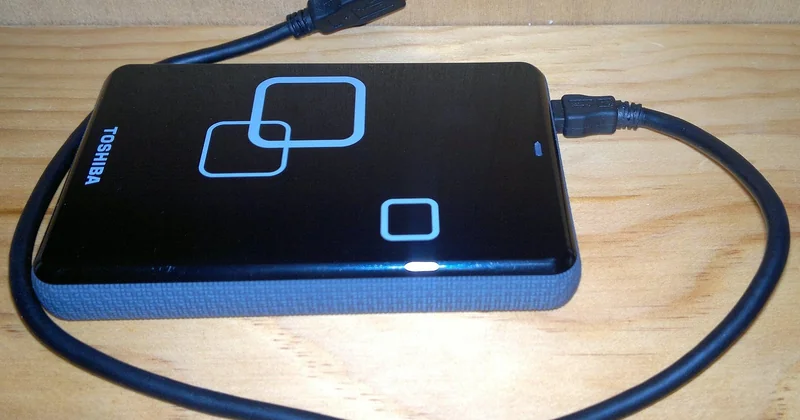
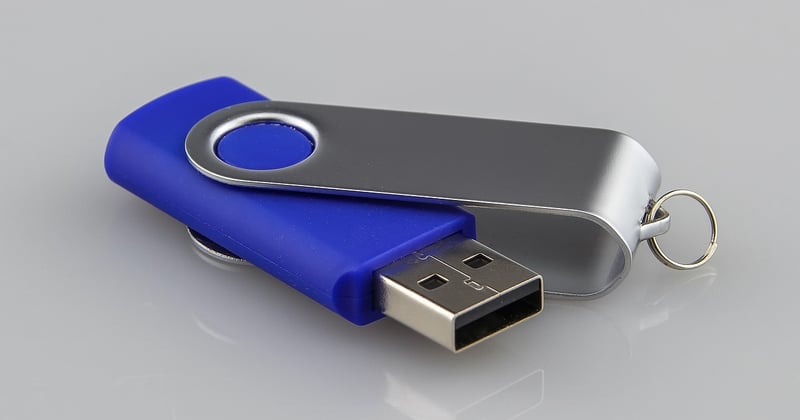
Un disque dur externe branché en permanence sur votre machine ne sauvegarde rien au sens propre : il réplique. Si un logiciel malveillant chiffre tout ce qu'il voit, il chiffre aussi le contenu du disque. Une clé USB oubliée dans la voiture, c'est le même schéma : elle finit par ne plus être mise à jour.
Le tableau qui clarifie
| Support | Bon pour | Limite réelle |
|---|---|---|
| Disque externe débranché | Sauvegarde locale régulière, archivage | Déport géographique absent |
| Cloud (Drive, iCloud, etc.) | Accès depuis plusieurs appareils, versionnage | Synchronisation ≠ sauvegarde : une suppression se propage |
| NAS à domicile | Centralisation, sauvegardes automatiques | Même lieu que le PC, sensible au vol et à l'incendie |
| Bande / sauvegarde froide | Archivage long terme, entreprises | Coût et lenteur, peu adapté au particulier |
Dans mon cas, la combinaison qui tient depuis deux ans : un disque externe branché une fois par semaine, un dossier cloud pour les documents critiques, et une clé déposée chez un ami que je récupère tous les deux mois. Rien de spectaculaire. Ça fonctionne.
Comment sauvegarder ses données sur PC — et sur son téléphone
Sur un ordinateur, la tentation est de tout copier d'un bloc. Erreur classique : on copie aussi les fichiers temporaires, les caches, les dossiers système. On obtient des sauvegardes énormes et lentes qu'on abandonne au bout de trois semaines.
La bonne approche consiste à trier d'abord. Quels dossiers contiennent des données que vous ne pouvez pas reproduire ? Documents, photos, projets en cours, base de mots de passe. Le reste — programmes, système, bibliothèques — se réinstalle. Sur mon propre poste, ce tri a divisé le volume à sauvegarder par cinq. Je suis passé de 800 Go à 160 Go. La sauvegarde est devenue rapide, donc régulière.
Sur téléphone, la logique change
Un smartphone n'a pas de dossier à explorer. Deux options seulement : la sauvegarde intégrée du système (iCloud ou Google), ou une extraction manuelle via un câble vers un ordinateur. La première est automatique et paresseuse, la seconde est manuelle et oubliable.
Le piège de la sauvegarde intégrée ? Elle est liée au compte. Si vous perdez l'accès au compte — mot de passe oublié, changement de numéro, blocage — vous perdez aussi la sauvegarde. J'ai vu le cas chez un proche : changement d'opérateur, numéro recyclé, impossible de récupérer la double authentification. Ses photos de vacances n'existent plus nulle part. Depuis, je fais une extraction manuelle vers un disque tous les six mois, en complément du cloud.
- Sur téléphone : activez la sauvegarde automatique et exportez périodiquement les photos vers un support physique.
- Vérifiez que la sauvegarde inclut bien les photos, souvent exclues par défaut pour économiser l'espace.
- Conservez une copie des codes de récupération de vos comptes, sur papier, hors ligne.
Protéger ses données personnelles : chiffrer avant de stocker
Une sauvegarde non chiffrée, c'est vos données exposées en clair sur un support que vous laissez parfois traîner. Le chiffrement n'est pas réservé aux entreprises. Sur un disque externe, il s'active en quelques minutes et ne coûte rien à l'usage quotidien.

Deux niveaux suffisent à la plupart des besoins. Le chiffrement du support lui-même — disque, NAS — protège contre le vol physique. Le chiffrement des archives, lui, protège même si le support est compromis. Pour les documents sensibles, je recommande la seconde option, plus flexible : un dossier chiffré qu'on peut déplacer sans tout reconfigurer.
Un mot sur les mots de passe de chiffrement. S'ils sont stockés dans le même dossier que la sauvegarde, le chiffrement ne sert à rien. C'est une évidence que beaucoup ignorent, et pourtant je suis tombé dessus deux fois en auditant les systèmes de petites structures.
Fréquence, test, restauration : les trois habitudes qui changent tout
Combien de temps pouvez-vous vous permettre de perdre ? C'est la seule question qui détermine la fréquence. Si perdre une journée de travail vous coûte 500 €, sauvegardez tous les jours. Si c'est une semaine de photos personnelles, une fois par semaine suffit largement.
Ce calcul simple évite deux écueils opposés. Sauvegarder toutes les heures pour un usage personnel : surdimensionné, et ça fatigue. Sauvegarder une fois par trimestre pour une activité professionnelle : dangereux, parce qu'une panne tombera toujours au mauvais moment.
Le test de restauration, l'étape qu'on saute
Une sauvegarde qu'on n'a jamais rouverte est une hypothèse. Elle peut être corrompue, incomplète, ou dans un format que plus rien ne lit. Le seul moyen de le savoir, c'est de restaurer pour de vrai.
Ma méthode est simple : une fois par mois, je choisis un fichier ancien et je le restaure depuis la sauvegarde. Si ça échoue, je corrige tout de suite. Cela m'a coûté une demi-heure par mois et m'a évité au moins deux mauvaises surprises. Franchement, c'est le meilleur retour sur investissement de toute ma stratégie.
Les erreurs qui reviennent, et comment les corriger
Elles sont toujours les mêmes. Et elles ne coûtent rien à éviter quand on sait où elles se cachent.
- Sauvegarder sur le même disque — le disque tombe en panne, tout disparaît. Solution : un support distinct.
- Confondre synchronisation et sauvegarde — supprimez un fichier par erreur, il disparaît partout. Solution : un historique de versions activé, ou une copie hors ligne.
- Ne jamais tester — la sauvegarde existe, mais elle est inutilisable. Solution : un test mensuel.
- Ignorer la copie hors site — un vol, un incendie, et tout part. Solution : un support déporté, même modeste.
- Oublier les mots de passe — la sauvegarde est là, mais on ne peut plus y accéder. Solution : un gestionnaire de mots de passe avec export sécurisé.
Dans une association que j'accompagnais, la sauvegarde fonctionnait parfaitement. Le trésorier avait tout prévu — sauf que le mot de passe du disque chiffré était dans sa tête, et qu'il est parti du jour au lendemain. Trois ans de comptabilité bloqués dans un boîtier muet. On a fini par récupérer les données, mais il a fallu passer par un prestataire et débourser plusieurs centaines d'euros.
Formaliser une politique de sauvegarde, même pour soi
Le mot fait peur, il évoque les grands groupes. Mais une politique de sauvegarde, dans sa version minimale, tient sur une page. Elle répond à cinq questions : quoi sauvegarder, où, à quelle fréquence, comment tester, et qui s'en occupe.
L'écrire change tout, parce qu'une intention non écrite s'oublie. La mienne tient sur un demi-écran : deux dossiers, trois destinations, un contrôle mensuel le premier dimanche du mois. Rien de plus. Mais depuis que c'est écrit, je ne l'ai pas raté une seule fois.
Et pour une petite structure, cette page devient un document de transmission. Le jour où quelqu'un d'autre reprend le flambeau, il sait exactement quoi faire et où regarder. Les modèles de politique de sauvegarde circulent librement ; inutile de réinventer la structure, seulement de l'adapter à son volume réel.
Reste une question, peut-être la plus inconfortable : quand avez-vous rouvert une sauvegarde pour vérifier qu'elle contenait encore vos données ? Si la réponse est « jamais », vous avez une stratégie. Vous n'avez pas encore de sauvegarde.